情報系学部では、パソコンをいつも使います。
慣れていないと時間がかかるばかり・・・

最初は、いろいろ大変ですよね。
パソコン作業をテキパキできるようになるには、ショートカットキーを覚えるといいですよ!
ファイルを閉じるとき、マウスで「✖」マークに矢印を持って行くだけでも、時間がかかります。
それが、ショートカットキーだと、一瞬の作業。

私も勉強中です。
一緒にがんばりましょう!
このページでは、情報系学部の学生が知っているといい、ショートカットキーを少しご紹介します。
この記事の対象者
- パソコンの作業に時間がかかって困っている
- パソコンに向かうのが憂鬱
- Excelが嫌い
Windows11のパソコンで動作確認しながら、書きました。
ご参考までに、どうぞ!
とりあえず、このくらいショートカットキーを覚えよう
これを知っていると、作業が速くなるし、カッコいいです。
基本的なショートカットキー
- shift+→・← 部分選択
- ctrl+A すべて選択
- ctrl+X 切り取り
- ctrl+C コピー
- ctrl+V 貼りつけ
- ctrl+Z 元に戻す
- ctrl+Y ctrl+Zを取り消す
- ctrl+S 上書き保存
- ctrl+shift+S 名前を付けて保存
- ctrl+F 文字検索
- ctrl+W 使っているファイル(タブ)を閉じる
- ctrl+P 印刷(主にWord、Excel)
- ctrl+tab 開いているタブを切り替える
- alt+tab 使っているアプリを切り替える
ctrlやaltを押したままで、tabを軽く押してくださいね。
Excel
- ctrl+H 文字検索と置換
- ctrl+shift+↑・↓・→・← 値がある範囲の端までを指定
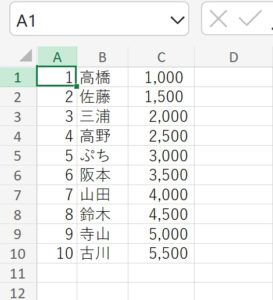
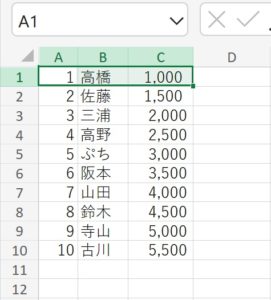
表の右端まで範囲指定
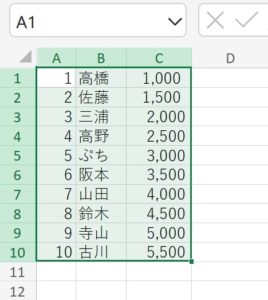
表全体が範囲指定できました
この、範囲指定は感動的です!
大きな表を作るときに大活躍。
- F2 セルを編集
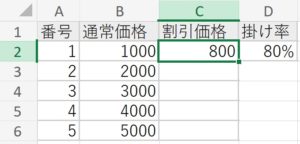
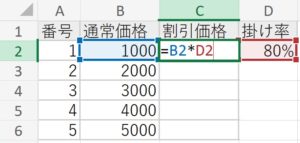
まちがって、隣のF1を押すと「ヘルプ」が立ち上がってしまいます(笑)
気をつけてね!
- F4 (カーソルを合わせて)絶対参照設定
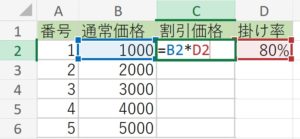
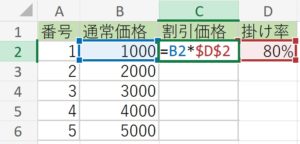
F4を1回押すと「$D$2」(行も列も固定)
2回押すと「D$2」(行だけ固定)
3回押すと「$D2」(列だけ固定)
4回押すと「D2」
と、変わっていきます。
- F4 (セルを指定して)直前の作業を繰り返す
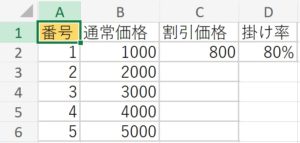
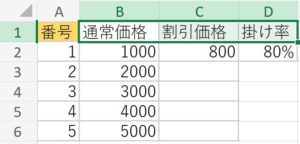
セルで範囲を指定して
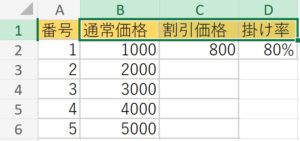
F4は便利ですよ!
Visual Studio Code(VScode):統合開発環境
プログラミングでよく使う、VScode。
VScodeは、ショートカット機能が充実しており、ほとんどの操作をキーボードだけで行うことができます。
とりあえず、これくらい覚えておこう。
- ctrl+→・← 単語単位で移動
- ctrl+shift+→・← 単語単位で選択
- alt+↑・↓ 行の移動
- alt+shift+↑・↓ 行の複製
- ctrl+shift+K 行の削除
ショートカットキーを調べたいときは
インターネット検索
使い方を知りたいときに、ネット検索。
「このままでは不便だな」と思ったときに調べるのが、一番覚えるのかもしれません。
Windows

Visual Studio Code(VScode)
- ctrl+K ctrl+R ショートカットキー一覧表を見る
ショートカットキーについて知りたいなら、YouTubeで!
YouTubeには、ショートカットキー関連の動画がたくさんあります。
実際に画面がどのように変わっていくのかが、分かりやすく解説されています。
興味のあるものをいくつか見てみると、とても参考になりますよ。
「こんな使い方もあるんだ!」と、発見があるかも。
まとめ
大学の先生によると「プログラミングはすべてキーボードだけでできる」そうです。
マウスやタッチパッドをさわっていると、「このままではいけないかも」と焦ります。
同級生同士でも、キーボード操作で差が出ます(笑)
ぜひ、ショートカットキーを少しずつマスターしていってくださいね!