
当ページはアフィリエイト広告を含んでいます。
関数電卓の初期設定を把握していますか?

角度の計算が、うまくできない?
最初の設定を確認しておかないと、角度の計算がうまくできなかったり、小数の答えが出なかったり。
関数電卓がキライになってしまいますよね(笑)

私の持っている関数電卓で説明しますね。
この記事の対象者
- 関数電卓でうまく計算ができない
- 関数電卓の「自然表示」「ライン表示」の意味が分からない
- 関数電卓で普通の計算ができなくなった
「カシオfx-375ES A」の初期設定
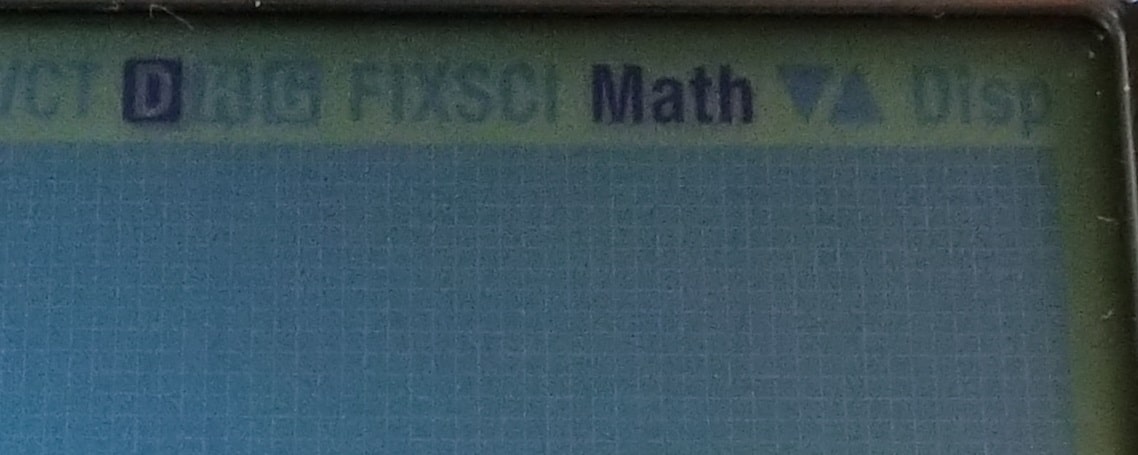
主なものを3つ挙げました。
- 計算モード:標準計算モード
- 表示形式:自然表示入力、自然表示出力
- 角度設定:度
計算モードを選ぶには
計算モードは全部で6種類
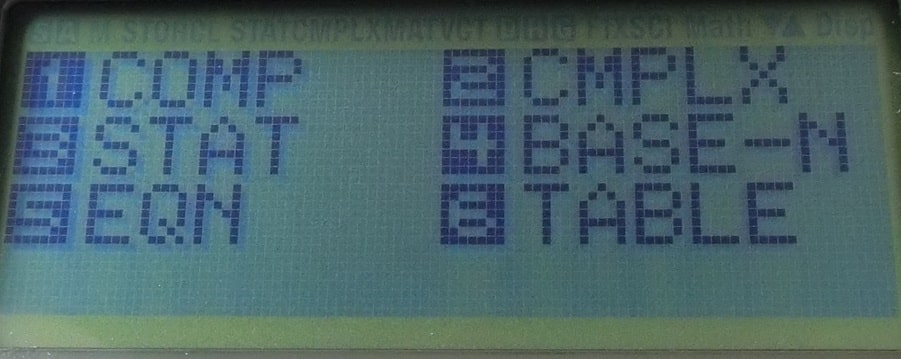
MODEで、計算モードが選べます。
- MODE→1:COMP(標準計算)
- MODE→2:CMPLX(複素数計算)
- MODE→3:STAT(統計/回帰計算)
- MODE→4:BASE-N(n進計算)
- MODE→5:EQN(方程式計算)
- MODE→6:TABLE(テーブル計算)
普通の計算は「標準計算モード」
初期設定は「標準計算」モードになっているんですが。
関数電卓のボタンをいろいろ押していると、普通の計算ができなくなることも。
そんなときは落ち着いて、MODE→1:COMP(標準計算)を選んでくださいね。
表示形式:自然表示・ライン表示を選ぶには
この表示の表現は、メーカーによって違うようです。
自然表示とは
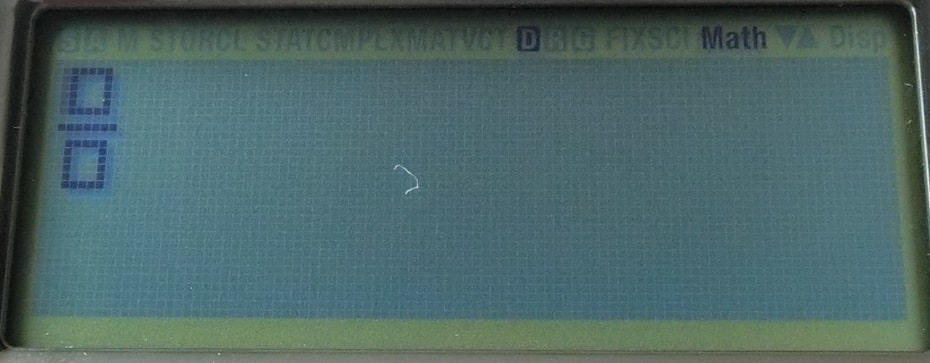
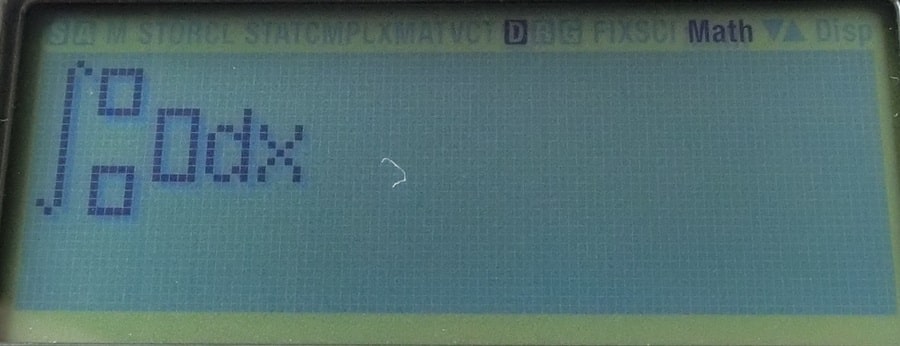
分数、微分係数、積分、総和他の演算を、数学の教科書で表記されているように表示します。
画面上の「Math」の字は、「自然表示(入力)」の意味です。
ライン表示とは
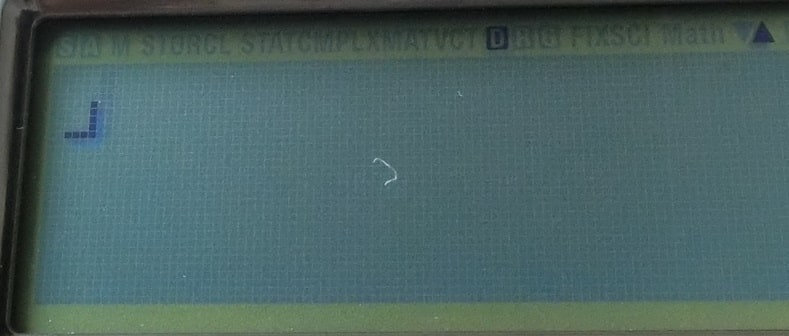
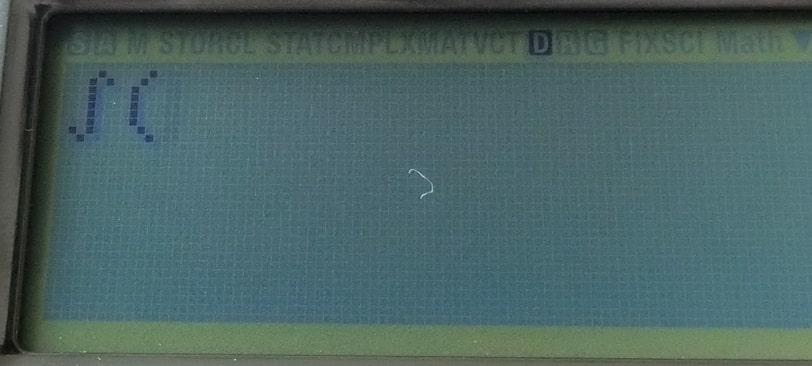
「ライン表示」の意味が分かりにくいですよね。
「1行表示」という意味だそうです。
分数や積分の計算も1行で表記するので、入力方法が不思議な感じになっています。
また、計算結果が小数で表示されます。
自然表示入力・ライン表示出力にするには
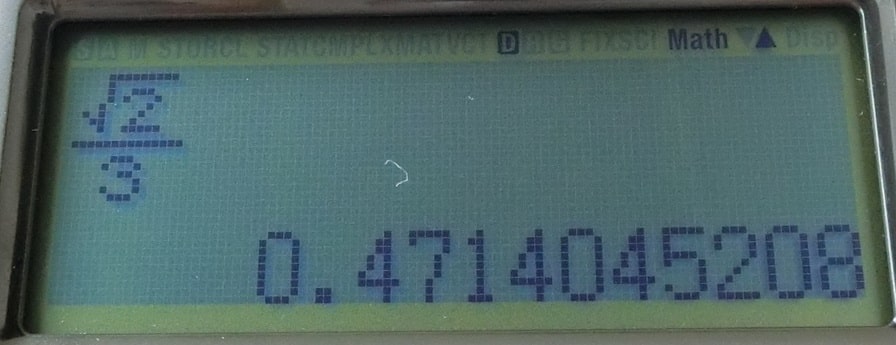
これなら、見やすいですね。
普通の計算をするなら、入力は「自然表示」、出力は「ライン表示(解が小数)」が便利です。
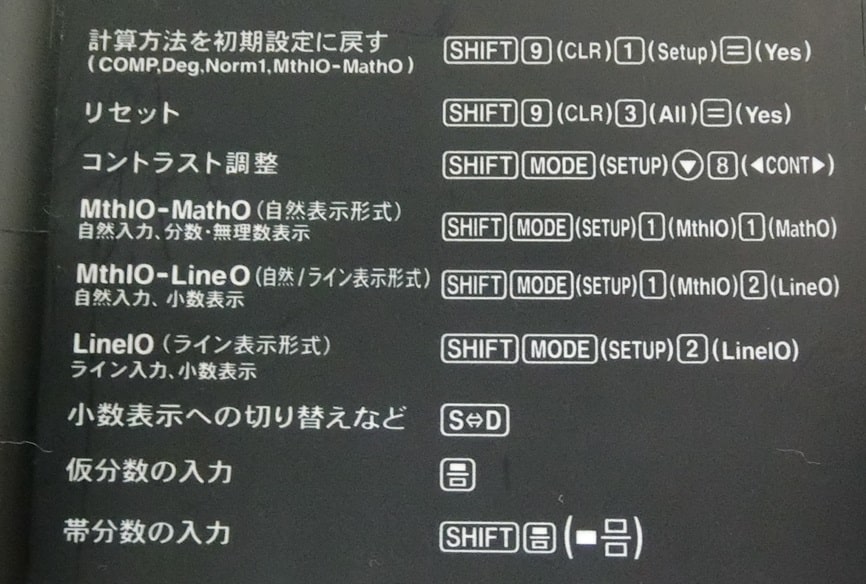
SHIFT→SETUP→1(MthlO)「Result Format?」→2(LineO)
自然表示入力・自然表示出力のままだと
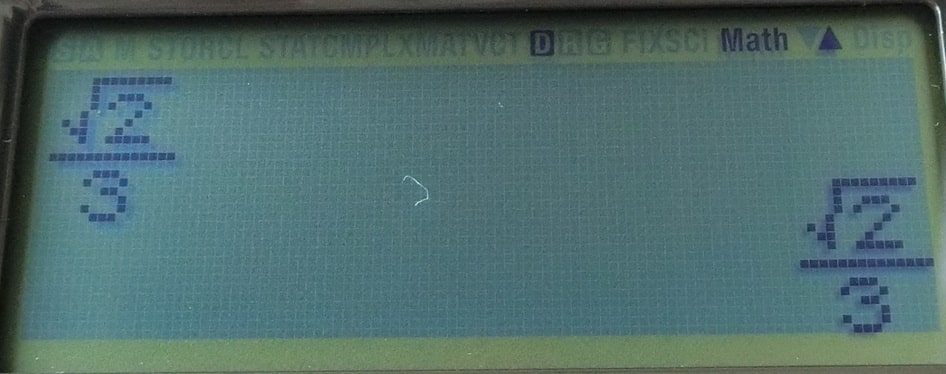
いやいや、これでは、困るでしょう・・・
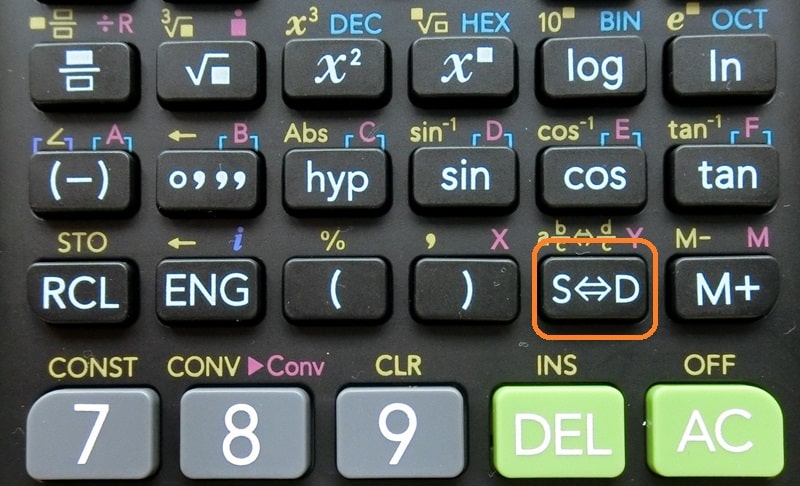
このボタンを押すと、解が分数から小数に変わりますよ。
角度設定を変えるには
度
SHIFT→SETUP→3(Deg):初期設定
「D」は、度数法degreeの略です。
ラジアン
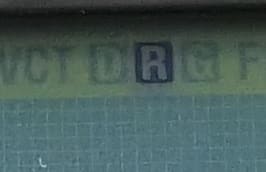
SHIFT→SETUP→4(Rad)
「R」は、弧度法radianの略です。
sin(π/4)を求めるときは、「ラジアン」に設定してくださいね。
3桁区切りの設定は、ない!
「カシオfx-375ES A」には、3桁区切りの表示(カンマ)がありません。
10桁入力すると、「1234567890」となります。
数字の桁数が多いと、見にくいです(笑)
初期状態に戻すには
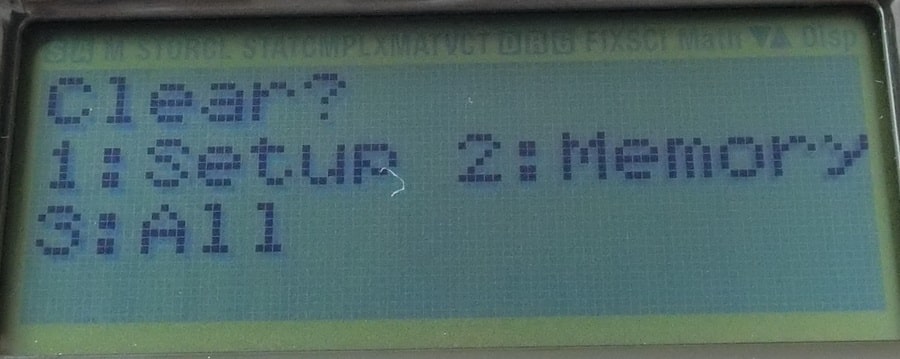
これは、覚えておきましょう。
計算モードと各種設定をクリアするには
SHIFT→9「Clear?」→1(Setup)「Clear Setup?」→=(Yes)
メモリー内容を一括してクリアするには
SHIFT→9「Clear?」→2(Memory)「Clear Memory?」→=(Yes)
完全な初期状態にリセットするには
SHIFT→9「Clear?」→3(All)「Reset All?」→=(Yes)
最後の「Yes」のところで、キャンセルをすることもできます。
まとめ
関数電卓、あなたの使いやすいように設定してくださいね。
計算モード、入力・出力形式、角度などの設定は、電源を切っても維持されています。
情報系学部(理系)におすすめの関数電卓
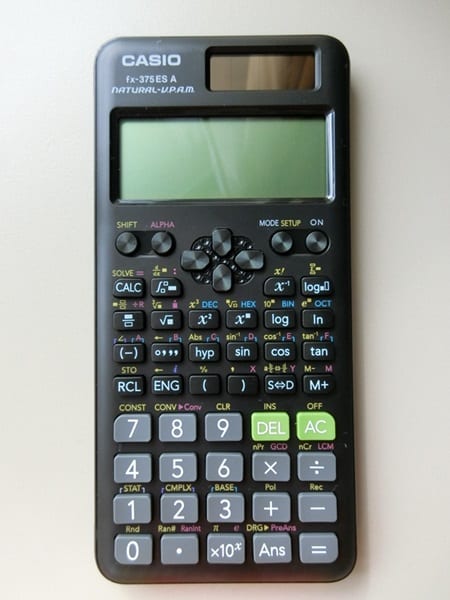
私は、これを使っています。
情報系学部(理系)で使う関数電卓の機能は、スマホでも大丈夫。
しかし、スマホは試験で持ち込み不可なので、関数電卓を持っていたほうがいいです。
この関数電卓なら、大学で使うのに十分すぎるくらいの機能があり、価格も控えめで、おすすめです!


おすすめ記事
よろしければ、こちらもどうぞ!


忙しいの?-120x68.jpg)




-これがあると便利!-120x68.jpg)