DELL(デル)は海外のメーカーなので、パソコン初心者だとサポートの点で不安を感じるかもしれません。

日本語で対応してもらえるかな?
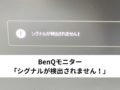
先日、「ぷち」のノートパソコンの画面が真っ暗に(TдT)
初めて利用したLINEでのサポートのおかげで、元通り動くようになりました。

他にもよい方法があったかもしれませんが。
そのときの様子をご紹介しますね。
ご参考までにどうぞ!
サービスタグを探そう!

サポートを受けたいときに必要なのが、「サービスタグ」。
ノートパソコンの裏についているシールを見てくださいね。
「ST」は、「サービスタグ」のこと。
ここにあなたのIDが記載されています。
これさえあれば、大丈夫です。
まずは、「Dellサポートへようこそ」へ
普通に動くパソコンを使って、DELLのサポート窓口を探しました。
「Dellサポートへようこそ」で、「製品を特定またはサポートを検索」を使い、サービスタグ(ID)を入力します。
サービスタグを入力

ここにサービスタグを入力して、「検索」をクリック。
「テクニカルサポート」を探して!
「修理が必要かも!」というときにお世話になるのは、「テクニカルサポート」なんですね。
利用可能なサポートオプション
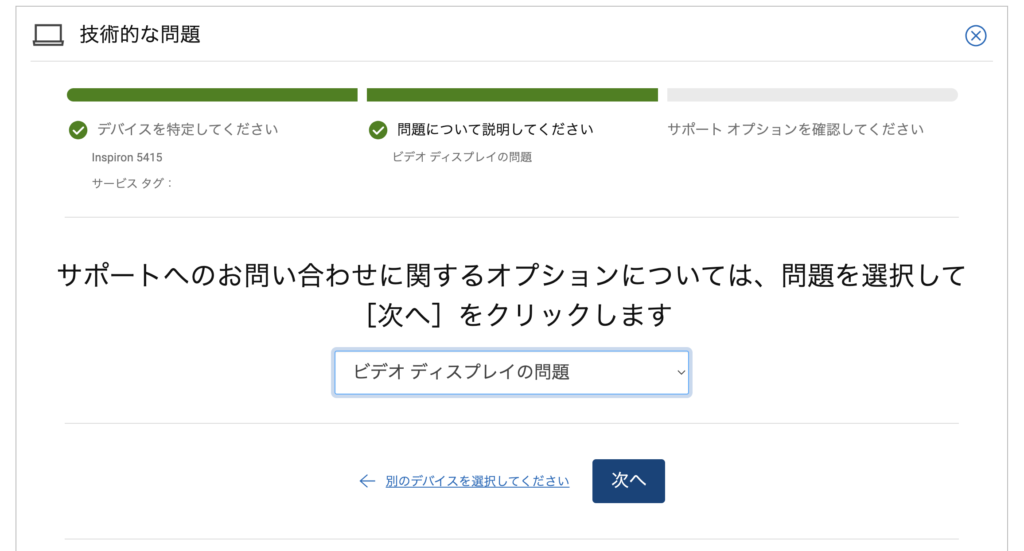
問い合わせたい事柄をプルダウンから選び、「次へ」をクリックすると、あなたが利用可能なサポートオプションがいくつか出てきます。
LINEでのサポートを選んでみました
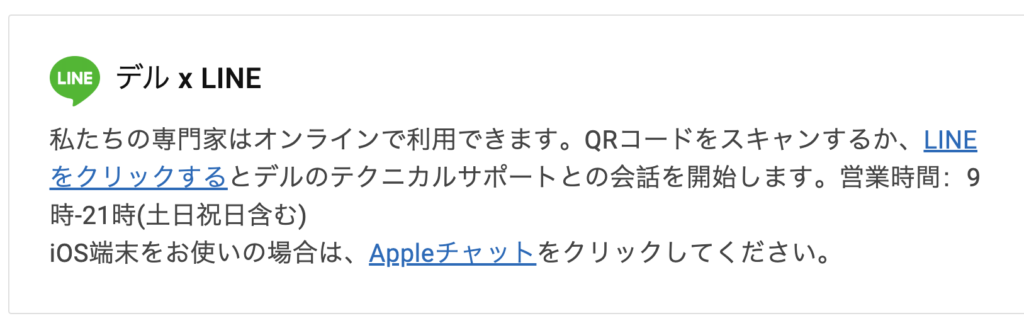
ここの右側にQRコードがあるので、それを使って「友だち追加」をしました。
LINEなら、スマホで使いやすいから、いいかも。
LINEから公式アカウントで「デル」を検索して、友だち追加もできます。
LINEサポート以外にもいくつか選択肢がありますよ。
LINEでサポートを受けました
「購入後技術サポート」を選択
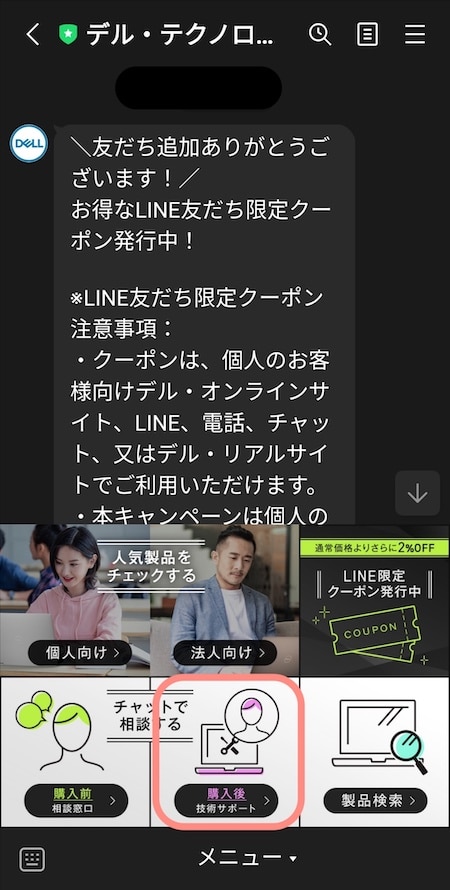
画面下の方にある、「購入後技術サポート」をタップ。
あらっ、LINE限定クーポン発見(笑)
質問に数字で答える
まずは、ノートパソコンの状態についての質問に答えました。
選択肢から選んで数字で答える形式でした。
サービスタグを入力
ここでも、サービスタグを入力。
問題の特定のためにいくつかのテストが提案される
質問の後半には、問題を特定するためのテストをして、結果を答えるものもありました。
その後、サポート担当者とのチャットに
数字で答える質問が終わると、サポート担当者とのチャットに。
状態が良くなったり、悪くなったりという困った状態もここで伝えることができました。
再起動すると、普通の画面に戻ったり、黒い状態になったりするんですよね・・・
内部パーツの診断テスト
チャットでの質問に答えたあとは、内部パーツの診断テストのやり方を教えてもらいました。
電源ボタンを長く押したりしましたよ!
「これで状態が改善するかも」という方法も。
いただいたマニュアルを読んだり、説明の動画を見たりしながら、時間のあるときに進めていきました。
内容が文字で確認できるので、少々難しいことでも大丈夫でした。
なんとか復旧!
教えていただいた操作を全て終えて、どうやらノートパソコンは復旧したようです。
あれ、本当になおった⁉
まとめ
実際に診断テストや復旧作業をしたのは、夜、家に帰ってから。
日中にサポートご担当者からアドバイスをもらっておき、操作した結果を翌日に報告する、という形になってしまいました。
営業時間は9時から21時まで(土日祝を含む)だそうです。
こちらからの報告がのんびりなのにも関わらず、チャットを送った途端「既読」が付くのには驚きました。
そして、すぐにお返事が来て、とても心強く思いました。
パソコンの調子が悪くても、回収・修理ではなく、手元で直せることを初めて知りました。
DELLのLINEサポートはおすすめ!
DELLのホームページは、海外メーカーのせいか分かりにくいところがありますよね・・・
でも、LINEでのやりとりを振り返ると、とてもスムーズで、あなたにもオススメしたくなりました。
あなたのパソコンライフがますます充実しますように\(^o^)/


忙しいの?-120x68.jpg)