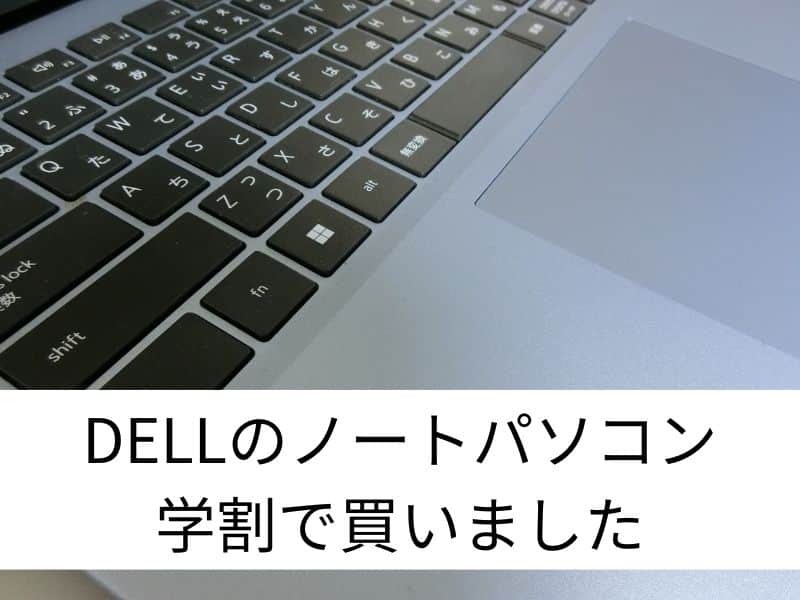
先日、Dellのノートパソコンを学割を使って買いました。

大学院進学を前にパソコンを新調しましたよ
Dellの学割は、16 歳以上の高校生、大学生、大学院生、専門学校生、および教師、教職員が対象。

ということは、大学進学前にも利用できるんだね!
あ…
大学進学前には定価で買っていた、私。
このような失敗をあなたには、してほしくない!
今回、学割を使って、Dellのパソコンをどのように購入したか、こちらでご紹介します。
ご参考までに、どうぞ。(2026年1月の情報です)
パソコンが値上がりしてます!
AI需要によるメモリ・SSD価格の高騰と、円安・部材費上昇で、パソコンが値上がりしています。
この価格高止まりは2026年後半まで続く可能性があるとのこと。
進学を前にパソコンが必要な、あなた。学割が使えるかもしれませんよ!
学割とDell Rewardsの合わせ技で、ノートパソコンを買いました
デル学割専用オンラインサイトのページから入ります。
Dellアカウントを作成、またはサインイン
公式サイトの「学割を利用する」をクリック。
学割の利用方法などが分かるページに移ります。
「新規作成またはログイン」ボタンをクリックすると、アカウント作成のページになります。
アカウント作成では、個人のメールアドレスを入力しますよ
サインイン後にメンバーシップ登録
マイアカウント ページの左側にある「Dell Rewardsとメンバーシップ」の中の「メンバーシップ(学割/教職員/お取引先従業員)」をクリックし、メンバーシップ登録を完了します。
Dell Rewardsとは
Dell Rewardsに参加すると、Dell製品を購入した際にポイントを獲得できるというプログラム。
Dell Rewardsへの新規会員登録で、1,500ポイントがもらえました。
学生認証って、こんな感じでした
学生認証って⁉と、一瞬不安になると思いますので、ここで体験談をご紹介します。
「メンバーシップ登録」で「学生」を選択。
「学生認証をする」というページに移ります。
ここで、国、学校名、名・姓(姓名の順でないので、一瞬戸惑う)、生年月日、学校発行のメールアドレス、卒業年を入力後、次に進みました。
「教育機関を確認する」というページで、「教育機関にサインインする」をクリック。
「認証が完了しました」のメッセージが出て、学生メンバーシップ認証が完了。
「お得な情報を購入」というボタンをクリックして、製品をカートに追加すると、割引が自動的に適用されます。
ホームページは、国際標準なので、日本っぽくない表現がときどきあります(笑)
カートに製品を追加
私が買ったノートパソコンは、「メンバーシップ割引」で約3%、「Dell Rewards」で1,500円引きになりました。
学校の Eメール アドレスがない場合はどうする?
学割を利用するには、「学生」であることを証明する必要があります。
普通なら、学校が発行するEメールアドレスを入力することで、学割が適用されるようになります。
でも、学校でのEメールアドレスがなかったり、そもそも在学を証明するものがないこともありますよね。
うーん、困ったなぁ
「お問い合わせ」のボタンをクリックすると、セールスアドバイザーとチャット、電話、LINEなどで相談できる選択肢が出てきます。
そこから、問い合わせると、相談にのってもらえるようです。
学校のEメールアドレスがない
Dell公式サイトによると、「在籍を証明するもの、たとえば学生証、授業の時間割、または授業料領収書を提出してください」とのこと。
「学生認証」のページには、このような書類を処理するところはありませんでした。
まず「お問い合わせ」で、相談してみましょう。
在学を証明するものがない
学校を卒業したばかりで、上の学校への進学前は、在学を証明するものがないですよね。
そんなときでも、「学割で購入できた」というブログ記事を見つけました。
その方は、セールスアドバイザーに電話で相談したとのこと。
困ったときは相談してみよう!
今回私が買ったのは、Dell 14 ノートパソコン
大学院進学を前に私が買ったのは、Dell 14 ノートパソコン。
大学入学前に買ったのも、Dellのノートパソコンでした。
4年間苦楽を共にして、コスパの良さをしみじみ感じました。
あなたのご参考になれば、幸いです!

忙しいの?-120x68.jpg)